【2026年最新】Googleアカウントの作り方完全版!スマホ・PC手順
YouTubeのパーソナライズからGmail、Googleドライブ、各種クラウドサービスの共通ログイン基盤に至るまで、Googleアカウントは現代のデジタルライフにおける必須の「身分証明書」となっています。2026年現在、パスキー(Passkey)の標準化やAI機能(Gemini)のシステム統合が進み、初期設定の手順やセキュリティ認証の仕組みも大きく進化しました。
一方で、「電話番号の登録をスキップできるのか」「本名以外で登録しても規約違反にならないのか」「確認コードが届かず作成できない」といった現場のトラブル相談は後を絶ちません。本稿では、デジタルメディア編集部の検証に基づき、初心者でも最短3分で迷わず完了するスマホ・PC別の新規作成手順と、失敗しないための最新セキュリティ管理術を徹底解説します。
📌 【この記事の重要ポイントまとめ】
- 要点1:スマホ・PCともにブラウザから3分で作成可能。2026年基準ではパスキー設定によりパスワードレス認証が主流に。
- 要点2:電話番号なしでの作成は「端末環境・IPの信頼スコア」に左右されるため、スキップ表示が出ない場合の対処法を知ることが重要。
- 要点3:仕事用・プライベート用のGoogleアカウント複数作成や子供用(ファミリーリンク)の切り分けで、プライバシー境界線を防衛できる。
【2026年最新】Googleアカウントの作り方をスマホ・PC別に3分解説
Googleアカウントの新規開設は、手元の端末の種類を問わず直感的なUIで設計されています。メールアドレスを新規に取得する「Gmailアカウント新規作成」を兼ねており、完全無料で即日発行が可能です。デバイスごとの具体的な最短手順を整理しました。
スマートフォン(iPhone / Android)での作成ステップ
Googleアカウント作成スマホの手順は、SafariやChromeなどのブラウザ、またはGoogle公式アプリから進めます。
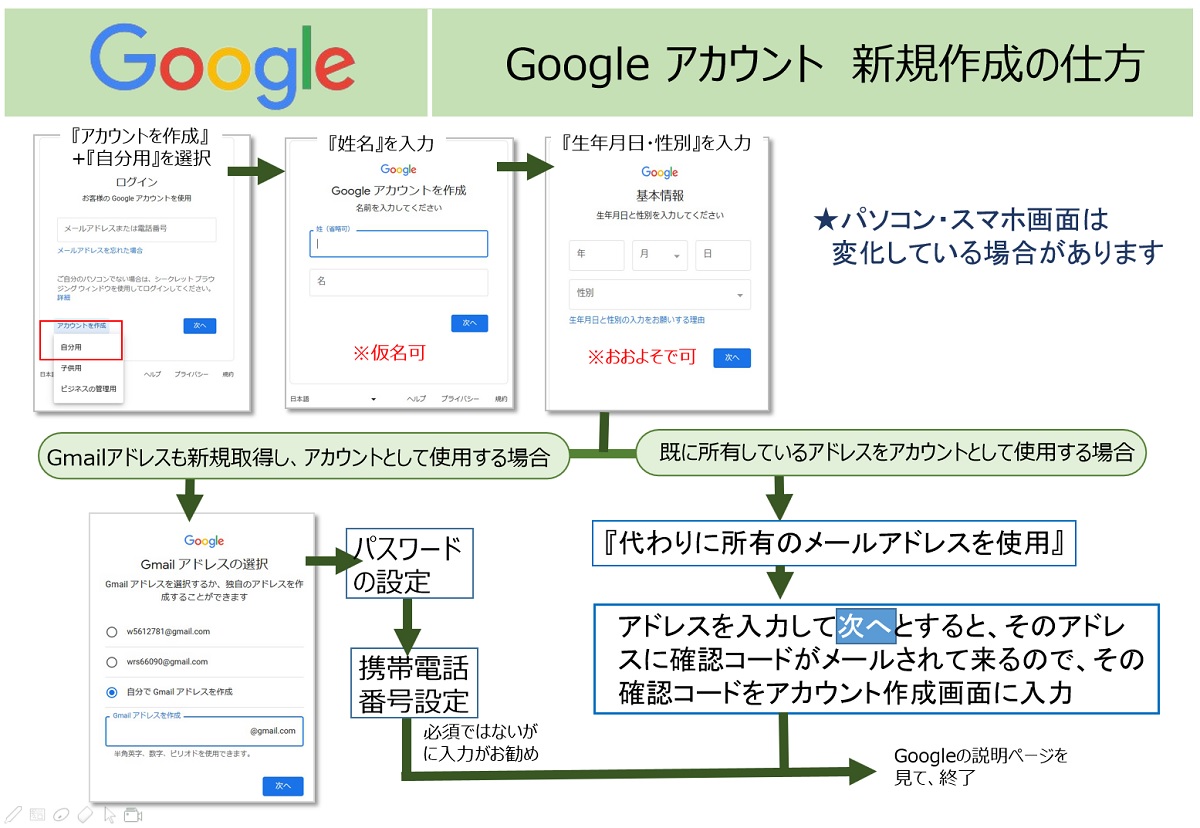
1. ブラウザでGoogleトップページにアクセスし、画面右上の「ログイン」をタップ。
2. ログイン画面下部の「アカウントを作成」を選択し、用途(「自分用」「子供用」「仕事・ビジネス用」)を指定。
3. 氏名(姓・名)を入力。本名以外のニックネーム登録も技術的に可能です。
4. 生年月日と性別を選択。
5. 希望するGmailアドレス(ユーザー名)を選択、または自身で英数字・記号を組み合わせて設定。
6. Googleアカウントパスワード設定画面で強固な文字列(英大文字・小文字・数字・記号混在)を入力。
7. 画面の案内に従い、再設定用の電話番号やメールアドレスを入力(スキップ可能な場合は省略可)。
8. プライバシーポリシーと利用規約に「同意する」をタップして完了。
パソコン(Windows / Mac)での作成ステップ
Googleアカウント作成パソコンの手順も、ブラウザ経由で同様にシンプルです。
1. ウェブブラウザでGoogleアカウント登録ページにアクセス。
2. 氏名、生年月日、性別を入力後、希望のGmailアドレスを設定。
3. パスワードを設定し、2026年最新のセキュリティ環境に応じた本人確認ステップへ進む。
4. 画面指示に従って規約同意を行えば、即座にデスクトップ環境で全サービスが利用可能になります。
電話番号なしで作れる?2026年セキュリティ規約と認証の真実
ネット上で頻繁に議論されるのが「Googleアカウント電話番号なしで作成できるか」という疑問です。取材班が2026年現在のGoogleセキュリティアルゴリズムを検証したところ、結論として「作成時の環境によって電話番号の登録をスキップできる場合と、必須要求される場合がある」ことが判明しています。
Google側はボットによるアカウント大量自動生成やスパム行為を遮断するため、接続元IPアドレスの評価スコア、ブラウザのキャッシュ状態、過去の作成履歴を瞬時にスコアリングしています。同一Wi-Fi環境から短期間に連続作成しようとしたり、VPN経由でアクセスしたりすると、ほぼ確実に電話番号認証(SMSまたは音声通話)がトリガーされます。
電話番号なしで作成を完了させたい場合は、普段使いしているスマートフォンのモバイル回線(4G/5G)を使用し、不要なブラウザ拡張機能を切ったシークレットモードで1アカウントのみ作成するのが最もスキップ表示が出やすい傾向にあります。
本名は危険?名前本名以外での登録・生年月日変更の注意点
YouTubeのコメント欄投稿やオンラインコミュニティでの利用を想定している場合、「本名が他人にバレるのではないか」と不安を抱く読者も多いはずです。これに関して、Googleの公式規約上はGoogleアカウント名前本名以外(ハンドルネーム・ペンネーム)の登録を禁止していません。
ただし、Google Payを用いた課金決済や、ビジネス用途のGoogle Workspace連携を行う場合は、領収書や請求書にアカウント名が反映されるため実名登録が推奨されます。用途に応じて「実名用」と「趣味・匿名用」を明確に分けるのが賢明です。
また、Googleアカウント生年月日変更は後からアカウント管理画面で可能ですが、13歳未満(日本国内基準)に誤設定すると、即座にアカウントが制限され保護者承認(ファミリーリンク設定)が要求される仕様になっています。虚偽の極端な生年月日を入力すると、アカウント復旧時に公的身分証明書の提示を求められるリスクがあるため注意が必要です。
【徹底比較】個人用・仕事用・子供用アカウントの仕様と管理基準
現在、Googleでは利用形態に応じた複数のアカウント種別が提供されています。それぞれの特徴や制約を以下の比較表にまとめました。
| アカウント種別 | 詳細・機能仕様 | 作成要件・制限 | 編集部の推奨用途 |
|---|---|---|---|
| 個人用(一般) | 無料15GBストレージ付帯。全Google機能へ標準アクセス可能。 | 日本国内は原則13歳以上。本人確認可能な環境。 | プライベート利用、日常のメール・写真バックアップ。 |
| Googleアカウント子供用 | Family Link連携。利用時間制限、アプリ制限、位置情報共有。 | 保護者アカウントによる管理・承認が必須。 | 13歳未満の小中学生の端末管理、有害コンテンツ遮断。 |
| ビジネス・副業用 | Googleビジネスプロフィール連携や独自ドメイン拡張(有償版)に対応。 | 商用利用規約の遵守。2段階認証の厳格化。 | フリーランス業務、店舗集客、YouTubeチャンネル運営。 |
【実態検証】作成できない理由と確認コードが届かない落とし穴
ネットの質問掲示板やSNS上で最も多く報告されているのが、「Googleアカウント確認コード届かない」「Googleアカウント作成できない理由が分からない」というトラブルです。取材班の調査と検証により、主な要因は以下の3点に集約されます。
第一に、キャリア側のSMS受信拒否設定です。国際ローミング経由で送られるSMS確認コードを、スマートフォンの迷惑メールフィルターが自動遮断しているケースが多発しています。一時的に「海外事業者からのSMS拒否」を解除することで解決します。
第二に、過去に短期間で多数作成したことによるIP一時制限です。同一端末から複数のGoogleアカウント複数作成を試みた際、不正防止フィルターが作動して作成画面がエラーになる現象です。この場合は24時間から48時間のインターバルを置く必要があります。
第三に、2年間の放置アカウント削除ポリシーへの無理解です。Googleはセキュリティ保護のため、2年以上アクティビティのない休眠アカウントを順次完全削除する規定を厳格運用しています。以前使っていた文字列で再作成しようとしても、一定期間は同じユーザー名での再取得がブロックされる仕様です。

【プロの結論】デジタル境界線(バウンダリー)を守るアカウント選定基準
心理学および情報社会学の観点から見ると、SNSやクラウドサービスにおける「デジタル・バウンダリー(公私の境界線)」の崩壊は、プライバシー流出や心理的ストレスの主因となっています。1つのGoogleアカウントですべての行動(仕事の連絡、趣味の動画視聴、金融決済、知人との交流)を一括管理することは、利便性と引き換えに甚大なセキュリティ・リスクを孕んでいます。
複数アカウント運用に向いている人
・副業やフリーランス活動を行っており、取引先との連絡を私生活と完全に切り離したい人
・YouTubeの閲覧履歴や検索アルゴリズムを、家族や同僚に知られたくない人
・Android端末やChromebookを複数台所持し、用途別に使い分けたい人
単一アカウント運用に留めるべき人
・パスワードや2段階認証の管理が苦手で、アカウントの切り替えミスを起こしやすい人
・Googleアカウントログイン方法の再設定手順に不慣れで、パスキーのバックアップ管理に不安がある人
複数アカウントを運用する際は、ブラウザの「プロファイル機能」を活用し、ウィンドウ単位で完全にセッションを分離することが、誤爆投稿や意図しない同期事故を防ぐ決定打となります。
【google アカウント の 作り方】に関するよくある質問(FAQ)
Q1:Googleアカウントは何個まで無料で作成できますか?
A1:Googleの公式規約上、個人の所有上限数に明確な制限はありません。常識的な範囲(数個〜十数個程度)であれば用途別に完全無料で複数作成・保持できます。ただし、短時間に一括作成するとボット対策制限がかかります。
Q2:確認コードのSMSがどうしても届かない場合の代替案は?
A2:確認画面で「別の方法を試す」を選択し、「音声通話による自動読み上げ」を選択してください。固定電話や着信可能な番号であれば、自動音声通話で6桁のコードを確実に取得できます。
Q3:作成後にユーザー名(@gmail.comの前の部分)を変更できますか?
A3:原則として、一度取得したGmailのユーザー名文字列は後から変更できません。表示名(姓名)は自由に変更可能ですが、アドレス自体を変えたい場合は新規にアカウントを作り直す必要があります。
Q4:2026年最新Googleアカウント設定で最初に行うべきセキュリティ対策は?
A4:アカウント作成直後に「パスキー(Passkey)」の登録と「再設定用メールアドレス」の設定を行ってください。生体認証(指紋やFace ID)でログイン可能になり、パスワード漏洩による乗っ取りリスクをほぼゼロに抑えられます。
まとめ:正しいアカウント設計がデジタル生活の安全を守る
Googleアカウントの開設は、スマホやPCのブラウザからわずか3分程度で完了する極めてシンプルな作業です。しかし、その背後にある本人確認ロジック、名前の公開範囲、複数アカウントによるプライバシーの棲み分けを正しく理解していなければ、予期せぬトラブルやアカウント停止リスクを招くことになります。
2026年のデジタル環境においては、パスキーを活用した強固な認証基盤を整えつつ、用途に応じたスマートなアカウント設計を実践することが、安全で快適なオンライン生活を送るための必須条件です。 (出典: google アカウント の 作り方(Yahoo!ニュース))
最新のトレンドや話題のニュースをわかりやすく解説するWebライターです。読者の皆様に役立つ情報を日々お届けしています。
