ファミマで印刷する最短手順と料金!スマホPDFや写真の完全ガイド
急な提出書類のプリントアウトや、スマートフォンで撮影した写真の現像が必要になった際、街中のインフラとして頼りになるのがファミリーマートのマルチコピー機です。在宅勤務の定着やペーパーレス化が進んだ現代のライフスタイルにおいて、「年に数回しか使わない自宅用プリンターのインク詰まりや維持費に悩むより、コンビニで必要な分だけ刷る」という選択をとる生活者が急増しています。
ファミリーマートに設置されているシャープ製マルチコピー機は、ネットワークプリントサービスをはじめとするクラウド連携が年々進化しており、専用アプリを入れずとも手元から数タップでデータを送信できるようになっています。本稿では、現場取材と最新の公式仕様データをもとに、スマホからのPDF・写真印刷の最短手順、料金相場、領収書発行から失敗を防ぐための現場ノウハウまで徹底的に解説します。
📌 【この記事の重要ポイントまとめ】
- 要点1:一番簡単な印刷方法は「LINE公式アカウント(ネットワークプリント)」または「Webブラウザ直接登録」で、専用アプリ不要かつ会員登録なしで即座に予約番号が発行可能。
- 要点2:料金は白黒文書が1枚10円(A4〜A3共通)、カラーコピーは50円〜、写真プリント(L判)は1枚30円と自宅プリンター維持費に比べ極めて高いコストパフォーマンスを誇る。
- 要点3:WordやExcelなどのOffice文書はUSB直挿しでは印刷不可(PDF変換が必須)であり、持ち込みはがき印刷時はインクジェット専用紙を避けるといった現場特有の注意点が存在する。
【2026年最新】ファミマで印刷する一番簡単な方法|アプリ不要のLINE連携とWeb手順
読者から最も多く寄せられる「どのやり方が一番手軽で速いのか」という疑問に対する明確な結論は、LINEの「ネットワークプリント」公式アカウントを経由したデータ送信です。端末に新しいアプリをダウンロードしてストレージを圧迫したり、面倒な会員登録フォームに入力したりする手間が一切かかりません。
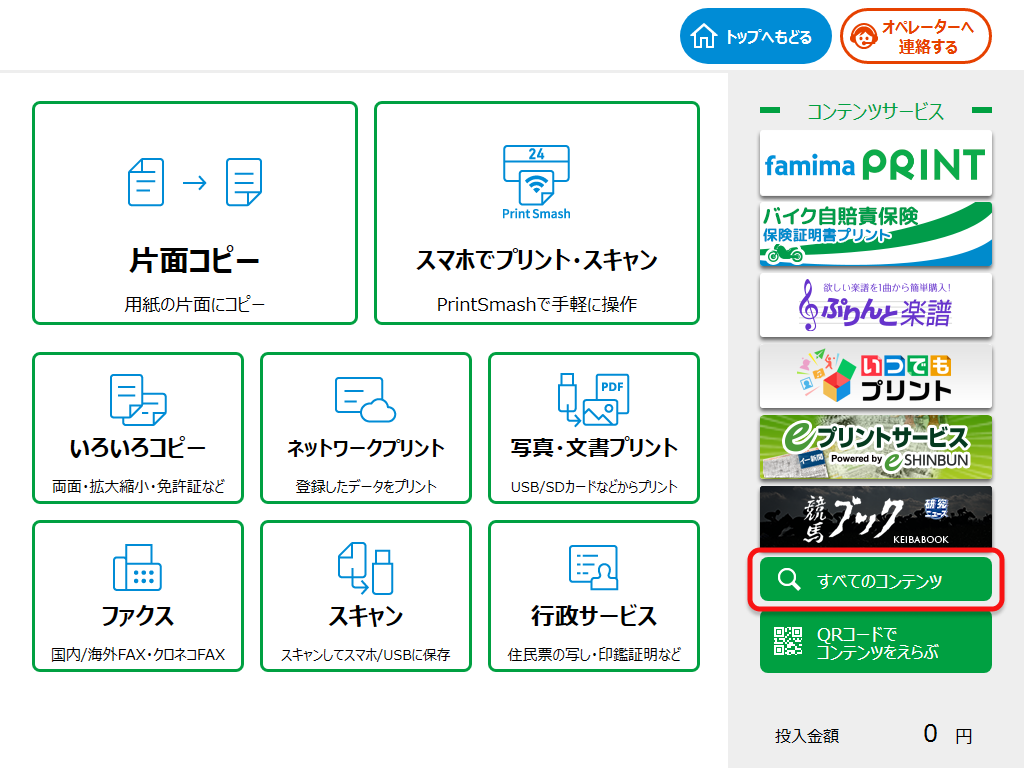
利用手順は極めてシンプルです。LINEアプリ内で「ネットワークプリント」を友だち追加し、トーク画面に印刷したいPDF文書や画像ファイルを送信するだけで、数秒以内にユーザー番号(またはプリント予約番号)が自動返信されます。あとはファミリーマートの店頭へ向かい、マルチコピー機のタッチパネル画面で「ネットワークプリント」を選択して番号を入力するだけで印刷プレビューが表示されます。
もちろん、PC環境や大量のファイルを一括管理したい場合は、Webブラウザ版の「ネットワークプリントサービス」公式サイトから直接ファイルをドラッグ&ドロップして登録する方法や、公式専用アプリ「PrintSmash(プリントスマッシュ)」「ネットワークプリント」を活用する選択肢も用意されています。状況に応じた使い分けが可能ですが、外出先からの単発印刷であればLINE連携が圧倒的なスピードを誇ります。
ファミマの印刷料金・対応メディア徹底比較|白黒10円から写真・はがきまで
ファミリーマートで提供されている各種印刷メニューの仕様と料金体系を整理しました。小銭の用意だけでなく、ファミペイをはじめとする各種電子マネー決済にも対応しており、スムーズな精算が可能です。
| 項目 | 詳細・数値データ | 一般的な基準・相場 | 編集部の見解・評価 |
|---|---|---|---|
| 白黒文書プリント (A4/B5/B4/A3) | 1枚 10円(全サイズ均一) | コンビニ業界標準:10円 | A3サイズでも10円据え置きのため、図面や大型資料の出力において費用対効果が極めて高い。 |
| カラー文書プリント (A4/B5/B4) | 1枚 50円(A3は1枚80円) | コンビニ業界標準:50〜60円 | 発色性に優れたレーザー出力で、提出用企画書やパンフレット印刷にも十分耐えうる品質。 |
| 写真プリント (L判 / 2L判) | L判:30円 / 2L判:80円 | 店頭現像:40〜50円前後 | 専用光沢紙を使用。シール紙印刷(200円〜)や証明写真機能(200円)も高精度で実用的。 |
| はがき印刷 (持ち込み / 備え付け) | 白黒:20円 / カラー:60円 (用紙代別) | コンビニ業界標準:白黒20円/カラー60円 | 年賀状や喪中はがきの急な追加印刷に対応可能。給紙トレイの設定手順に注意が必要。 |
| 物理メディア対応 (USB・SD等) | USBメモリ、SDカード、microSD対応 | 主要コンビニ共通仕様 | ネットワーク接続が不安定な場所でも確実に出力可能。対応拡張子(PDF/JPEG)の事前確認が必須。 |
スマホからPDFや文書を印刷する具体的ステップ|予約番号発行から受け取りまで
ファミリーマート店頭で迷わずスムーズにプリントを完了させるための、具体的な操作フローを解説します。ネットワーク経由とUSBなどの外部メディア経由の2通りのルートが存在します。
【ルートA:ネットワークプリント(スマホから送信する場合)】
- 事前準備:スマホのLINEトークまたは「ネットワークプリント」専用サイトから、印刷したいPDFファイルや写真をアップロードします。
- 番号発行:画面に表示される8文字〜10文字程度の「プリント予約番号」をメモまたはスクリーンショットで控えます。
- 店頭操作:ファミリーマートのマルチコピー機トップ画面で「プリントサービス」をタッチし、「ネットワークプリント」を選択します。
- コード入力・出力:予約番号を入力すると、登録したファイル名とプレビューが表示されます。カラー/白黒、用紙サイズ、部数を指定し、料金を投入して「スタート」を押します。
【ルートB:USBメモリー・SDカードから直接印刷する場合】
- 事前準備:印刷対象のファイルをあらかじめPDF形式またはJPEG形式でメディアのルートフォルダ(直下)等に保存しておきます。
- 店頭操作:マルチコピー機のメニューから「プリントサービス」→「PDFプリント」または「写真プリント」を選択します。
- メディア挿入:画面の指示に従い、端末下部の専用カバーを開けてUSBメモリーを挿入します(読み込み中は絶対に抜かないこと)。
- ファイル選択・精算:画面にフォルダ階層が表示されるため、対象ファイルを選んで設定を行い、印刷を実行します。終了後はメディア忘れ防止のアラートを確認して取り出します。
なお、経費精算が必要なビジネス利用の場合、印刷完了画面に表示される「領収書を発行する」ボタンをタッチすることで、その場でインボイス制度対応の適格簡易請求書(レシート形式の領収書)が出力されます。画面遷移を完了してしまうと再発行ができないため、印刷直後のタッチを忘れないよう注意してください。

【実態検証】利用者の生の声と現場目線で見えたリアル
SNSやネット掲示板、Q&Aサイトに寄せられた膨大なユーザーの利用実態を分析すると、ファミリーマートの印刷サービスは日常の危機を救うインフラとして高く評価されている一方、現場特有のトラブルやつまずきポイントも浮き彫りになっています。
「深夜の急な出張準備で、航空券のバウチャーや確定申告の控えを10分で印刷できて助かった」「LINEで送るだけなので、親の役所手続き書類を遠隔から番号だけ伝えて近所のファミマで印刷してもらった」といった、物理的な距離を超えた利便性を絶賛する声が多く見られます。特に家族間やビジネスパートナー間での「予約番号のシェア」は、現代的なシェアリングエコノミーの好例といえます。
一方で、「前の利用者が写真シール印刷で長時間占有していて並んだ」「WordファイルをUSBに入れて行ったら機械が認識してくれず焦った」という現場ならではのリアルな声も散見されます。マルチコピー機は店舗に1台のみ設置されているケースが多いため、混雑時間帯(平日朝8時台や昼12時台)を避けることや、事前データ変換を済ませておく準備が快適な利用の鍵を握っています。
一般に知られていない落とし穴とネットの誤解|Word直接印刷やはがき詰まりの真相
マルチコピー機の利用において、ネット上で頻繁に見られる誤解や失敗事例について真相を明らかにします。
誤解①:「WordやExcelファイルはUSBメモリを挿せばそのまま印刷できる」
これは最も陥りやすい落とし穴です。マルチコピー機内部のシステムは、セキュリティおよびレイアウト崩れ防止の観点から、Word(.docx)やExcel(.xlsx)の生データを直接解析・レンダリングする機能を備えていません。USB直挿し印刷に対応しているのは原則として「PDF」「JPEG」「TIFF」のみです。Office文書を印刷したい場合は、あらかじめ端末側で「PDFとして書き出し/保存」を行っておくか、クラウド変換に対応しているネットワークプリント経由で登録する必要があります。
誤解②:「年賀状や絵はがきなら、どんな紙を持ち込んでも印刷できる」
持ち込みはがき印刷を利用する際、絶対に持ち込んではならないのが「インクジェット専用はがき(光沢タイプ・写真用)」です。コンビニのマルチコピー機は熱とトナーを用いて定着させる「レーザー方式」を採用しています。インクジェット用紙特有の表面コーティング剤が高温の加熱ローラーに溶け出し、機内で激しい紙詰まりやドラム破損を引き起こす危険性があります。持ち込み可能なのは「普通紙タイプの普通はがき」または「レーザープリンター対応はがき」に限定されます。
【プロの結論】コンビニ印刷へシフトすべき人と自宅プリンターを維持すべき人の判断基準
現代のデジタル機器利用動向と費用対効果の観点から導き出される、コンビニプリントへ完全移行すべき層と、自宅に機器を置くべき層の明確な境界線は以下の通りです。
【コンビニ印刷へシフトすべき人(自宅プリンターを手放してよい条件)】
- 月間の印刷枚数が20枚以下:本体購入代金、定期的な純正インク代(セットで4,000〜8,000円)、用紙の保管コストを考慮すると、年間のトータルコストはコンビニ利用の方が圧倒的に安価に抑えられます。
- ノズル詰まりに悩まされた経験がある:使用頻度が低い家庭用インクジェット機は、使いたい時に限ってインクが固着しヘッドクリーニングでインクを大量消費します。このメンテナンスストレスから完全に解放されます。
- 部屋のスペースを広く保ちたい:プリンターの設置場所や配線周りのノイズを排除し、ミニマルな居住空間を維持できます。
【自宅プリンターを維持・購入すべき人】
- 日常的に機密性の高い個人情報・社外秘文書を大量出力する:金融・医療関係の書類や厳格なNDA下の業務データを扱う場合、外部ネットワークや公共の場を介さないローカル環境が求められます。
- 毎週数十枚以上の教材や原稿を校正・推敲する:出力頻度が極めて高い場合、外出の手間と1枚あたりの積算コストが反転するため、大容量インクタンク(エコタンク等)搭載の専用機を導入する方が合理的です。
【ファミマ で 印刷】に関するよくある質問(FAQ)
Q1:スマホに専用アプリを入れずにPDFを印刷できますか?
A1:可能です。LINE公式アカウント「ネットワークプリント」を友だち追加してトーク画面にPDFを送信するか、スマートフォンのブラウザから「ネットワークプリントサービス」の公式Webサイトへ直接アクセスしてファイルをアップロードすれば、アプリ不要で予約番号が発行されます。
Q2:印刷代金の支払いにファミペイやSuicaなどの電子マネーは使えますか?
A2:利用可能です。現金のほか、ファミペイ、各種交通系ICカード(Suica、PASMO等)、一部の電子マネーに対応したコインベンダー・決済端末がマルチコピー機横に設置されています。ただし、店舗の機器導入状況によって一部非対応の決済手段もあるため、小銭も念のため携帯しておくと安心です。
Q3:印刷した領収書はその場で発行できますか?インボイスに対応していますか?
A3:発行できます。印刷終了時に画面上に表示される「領収書を発行する」ボタンを押すと、適格請求書発行事業者の登録番号が印字されたレシート形式のインボイス領収書が出力されます。画面を終了させると後から再発行はできないためご注意ください。
Q4:白黒印刷とカラー印刷で用紙サイズによる料金の違いはありますか?
A4:白黒印刷の場合は、B5・A4・B4・A3の全サイズが一律1枚10円です。カラー印刷の場合は、B5・A4・B4が1枚50円、大型のA3サイズのみ1枚80円となります。
Q5:自宅から持ち込んだ用紙や特殊なシール用紙に印刷することはできますか?
A5:普通紙はがき(郵便はがき)の持ち込みのみ専用トレイからの給紙に対応していますが、一般的なコピー用紙、光沢紙、持ち込みシール台紙などは機器故障・トナー定着不良の原因となるため使用できません。シール印刷を行いたい場合は、マルチコピー機自体に内蔵されている「シール紙プリント」機能をご利用ください。
まとめ:今後の動向と失敗しないための判断基準
ファミリーマートのマルチコピー機は、単なる複写機にとどまらず、クラウドストレージやコミュニケーションアプリとシームレスに結合した「生活インフラの出力拠点」として進化を続けています。高価なハードウェアを自前で所有・維持管理する時代から、街の高性能なリソースをオンデマンドでシェアする時代へのシフトは今後も加速していくでしょう。
急ぎの印刷で失敗しないための鉄則は、「Office文書はあらかじめPDFに変換しておくこと」「手軽さを求めるならLINE送信を活用すること」「領収書ボタンの押し忘れに注意すること」の3点です。最新の仕組みを賢く生活に取り入れ、無駄なコストと時間を最小限に抑えたスマートなプリント環境を活用してください。 (出典: ファミマ で 印刷(Yahoo!ニュース))
テクノロジーやライフスタイル領域を中心に執筆活動を行っています。趣味は写真撮影と旅行です。
